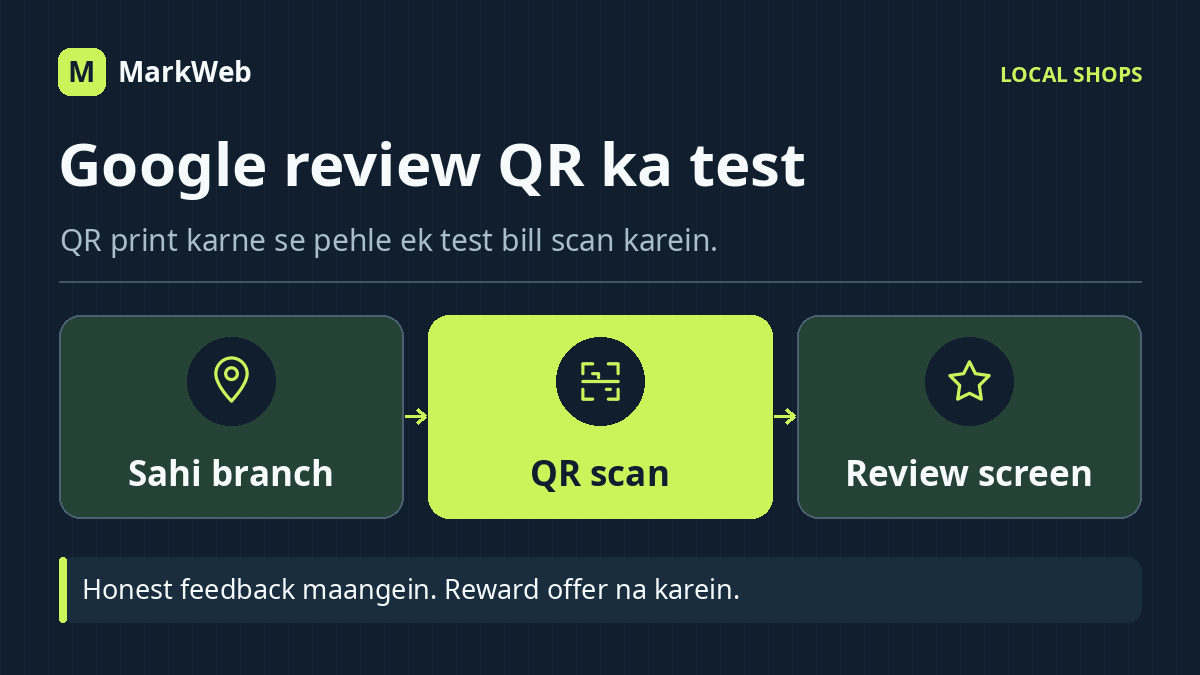
Bill par Google review QR code lagane se customer ko aapki shop dobara search nahi karni padti. Print se pehle QR ko doosre phone par scan karein aur confirm karein ki correct branch ka review screen khul raha hai.
Profile se review link aur QR nikalein
Owner account se Business Profile kholein. Reviews wale section mein Get more reviews ya review link share karne ka option dekhein. Google ke review link aur QR instructions follow karke correct location ka code save karein. Multi-branch business mein har branch ka apna code rakhein.
| Test | Pass kab hai |
|---|---|
| Blank paper par sample print | QR clear hai aur aas-paas blank space hai. |
| Customer ke phone se scan | Sahi business name aur branch dikhte hain. |
| Bill ya counter par final check | Normal light mein scan hota hai. Text code se cover nahi hota. |
Staff ke liye neutral wording
Bill par: “Aapka experience kaisa raha? Google par apna honest feedback share karein.” Staff ko same invitation use karne dein, chahe customer ka experience positive ho ya mixed. Review ke badle discount ya gift offer na karein.
Scan se purani ya wrong branch khul rahi hai?
Us QR ko use karna band karein. Owner account mein intended branch select karke code dobara nikalein. Do similar profiles milen to duplicate listing guide se pehle dono profiles identify karein.
QR rollout ke baad enquiry numbers samajhne ke liye Google Maps ka 7-day tracker bhi dekh sakte hain.
Leave a Reply